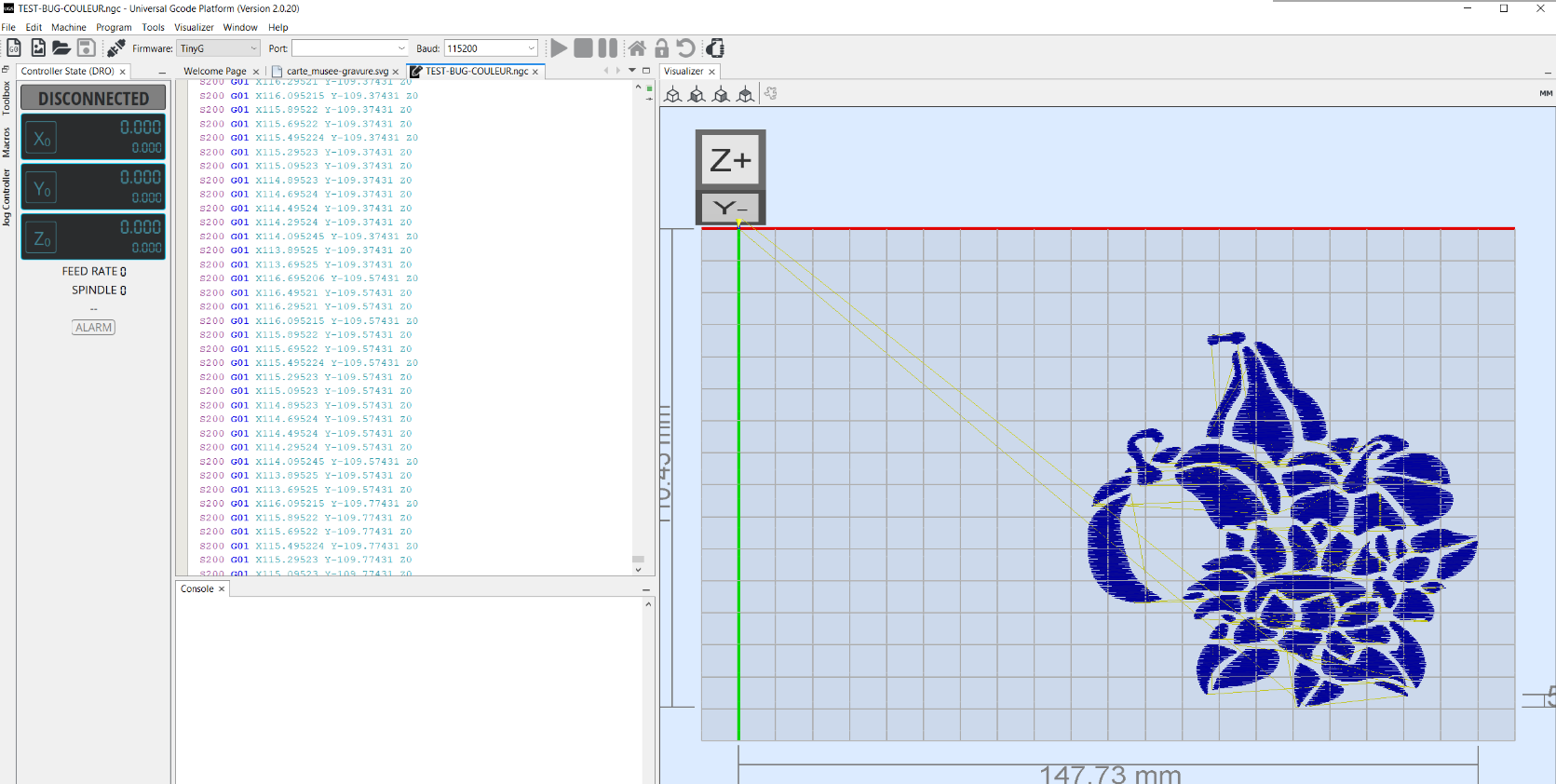
Zusammenfassung der Schritte, die für einen reibungslosen Ablauf der Gravuranfertigung erforderlich sind.
In diesem Tutorial erfährst Du alles, was Du wissen musst, um Deine erste Gravur auf Deiner Maschine anzufertigen.
Wir werden diese Anleitung in verschiedene Schritte unterteilen:
- Vorbereiten Deiner SVG
- Inkscape verwenden
- Geschwindigkeit durch Farben steuern
- Leistung durch Opazität steuern
- Vektorgrafiken, bewährte Praktiken
- FALLSTUDIE: Vektorisieren
- Erstellen der .ngc-Datei
- Via Konsole
- Via grafischer Benutzeroberfläche
- Vorbereitung Deiner Datei über das Plugin
1.1 Vorbereiten Deiner SVG
Für diese Anleitung verwenden wir die Open-Source-Software Inkscape. Es gibt auch andere Vektorgrafikprogramme, wie beispielsweise Illustrator.
1.2 Geschwindigkeit durch Farben steuern
- Rot steht für die höchste Geschwindigkeit beim Gravieren und Schneiden (unterste Zeile der Matrix). Rot bedeutet, dass Du dich dafür entschieden hast, 100% der in den .ngc-Vorbereitungseinstellungen festgelegten Geschwindigkeit anzuwenden.
- Blau steht für die niedrigste Geschwindigkeit beim Gravieren und Schneiden (oberste Zeile der Matrix). Blau bedeutet, dass Du dich dafür entschieden hast, 10% der in den .ngc-Vorbereitungseinstellungen festgelegten Geschwindigkeit anzuwenden.
1.3 Leistung durch Opazität steuern
- Eine Deckkraft von 100% entspricht 100% der in den .ngc-Vorbereitungseinstellungen (rechte Spalte) angegebenen Leistung.
- Eine Deckkraft von 10% entspricht 10% der in den .ngc-Vorbereitungseinstellungen (linke Spalte) angegebenen Leistung.
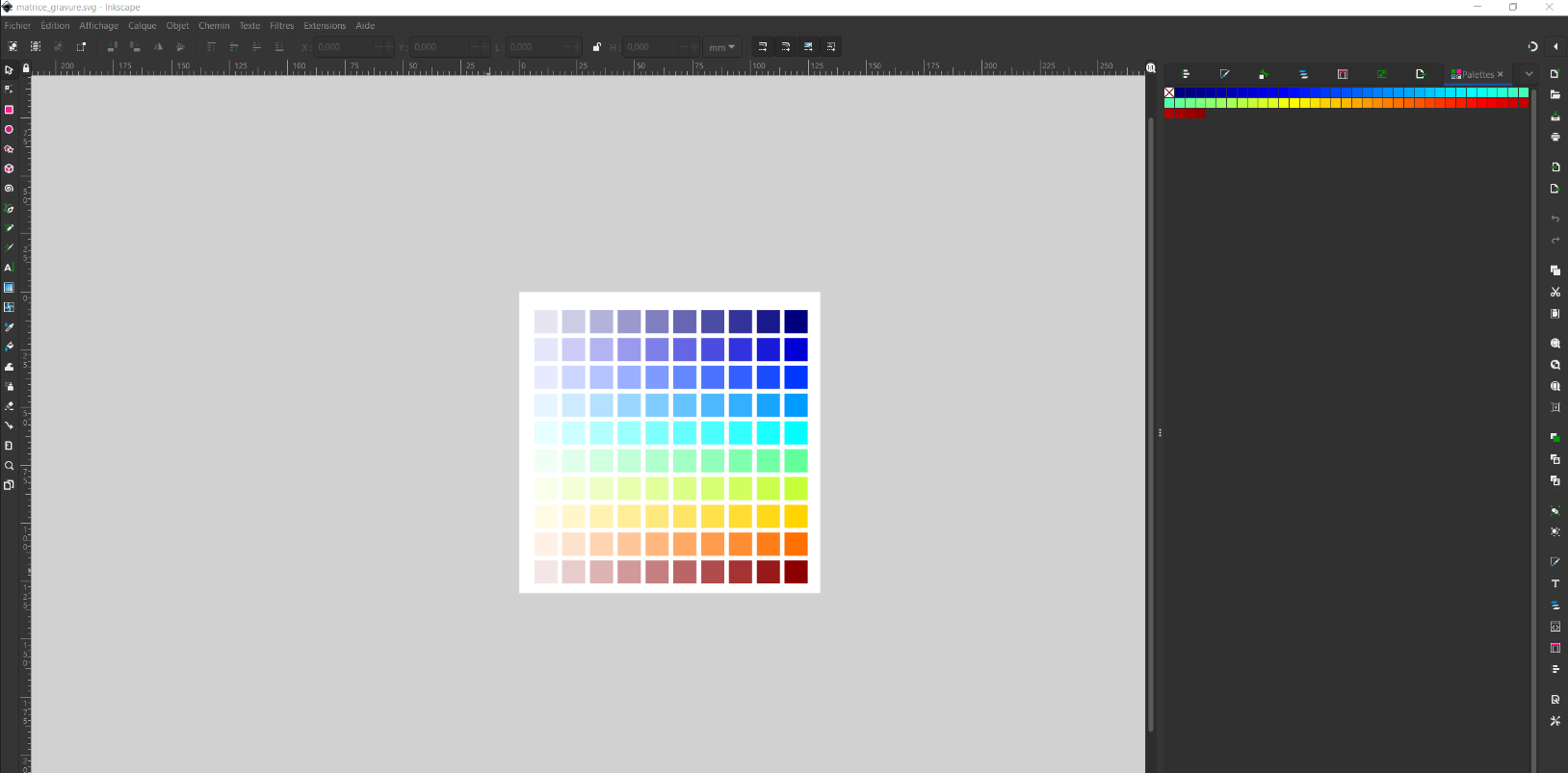
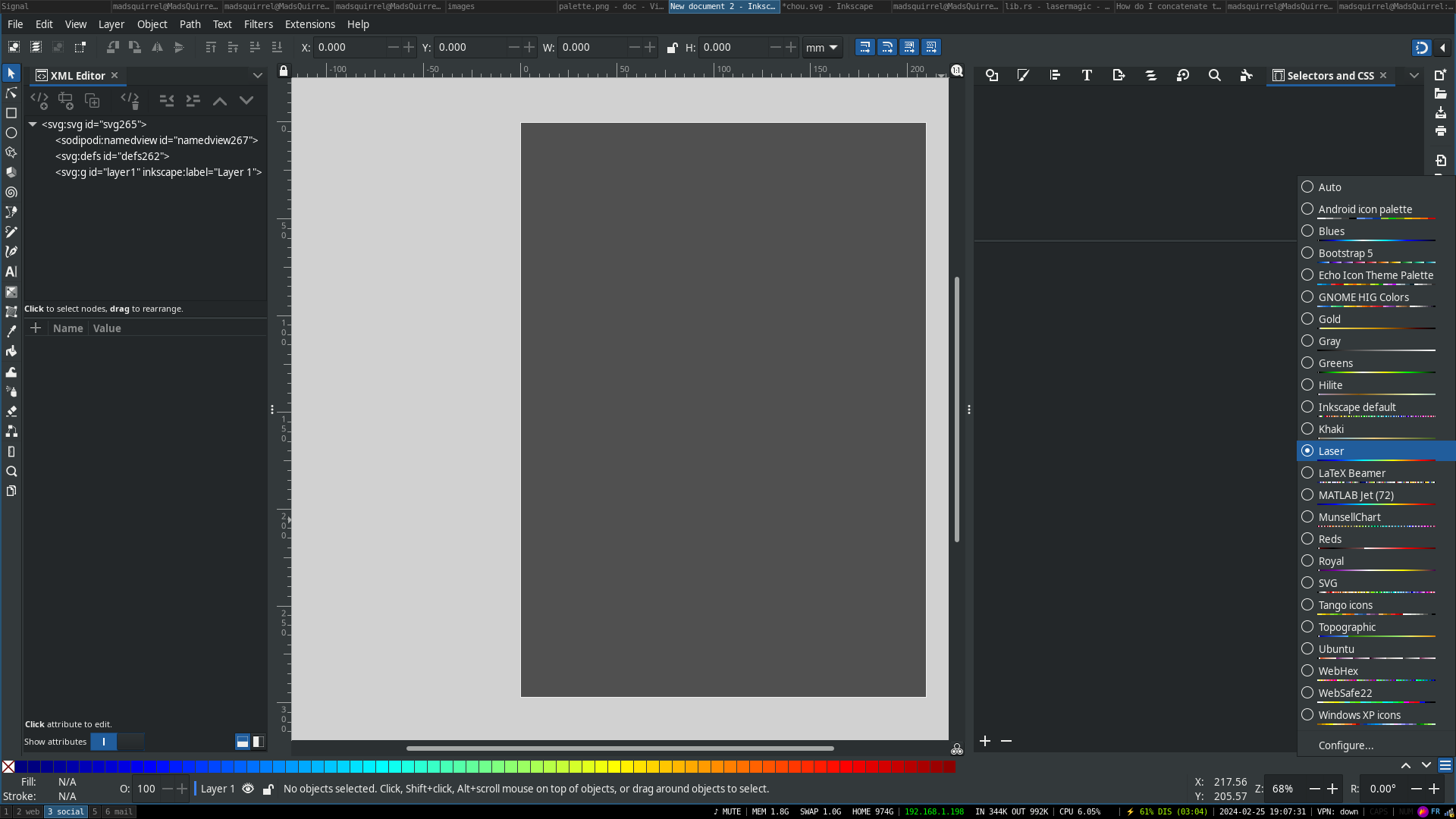
Die Farbpalette heißt “Laser” und lässt sich installieren, indem Du im Plugins-Ordner folgenden Befehl ausführst:
- Unter Windows:
MakeFile.bat - Unter Linux:
make install
Es ist unbedingt erforderlich, Farben aus diesem Bereich zu verwenden; andernfalls wird der Pfad bei der Erstellung der .ngc-Datei, die vom Laser verwendet wird, nicht berücksichtigt.
1.4 Zeichnung
Deine Umrisse/Zeichnung darf ausschließlich Pfadobjekte enthalten.
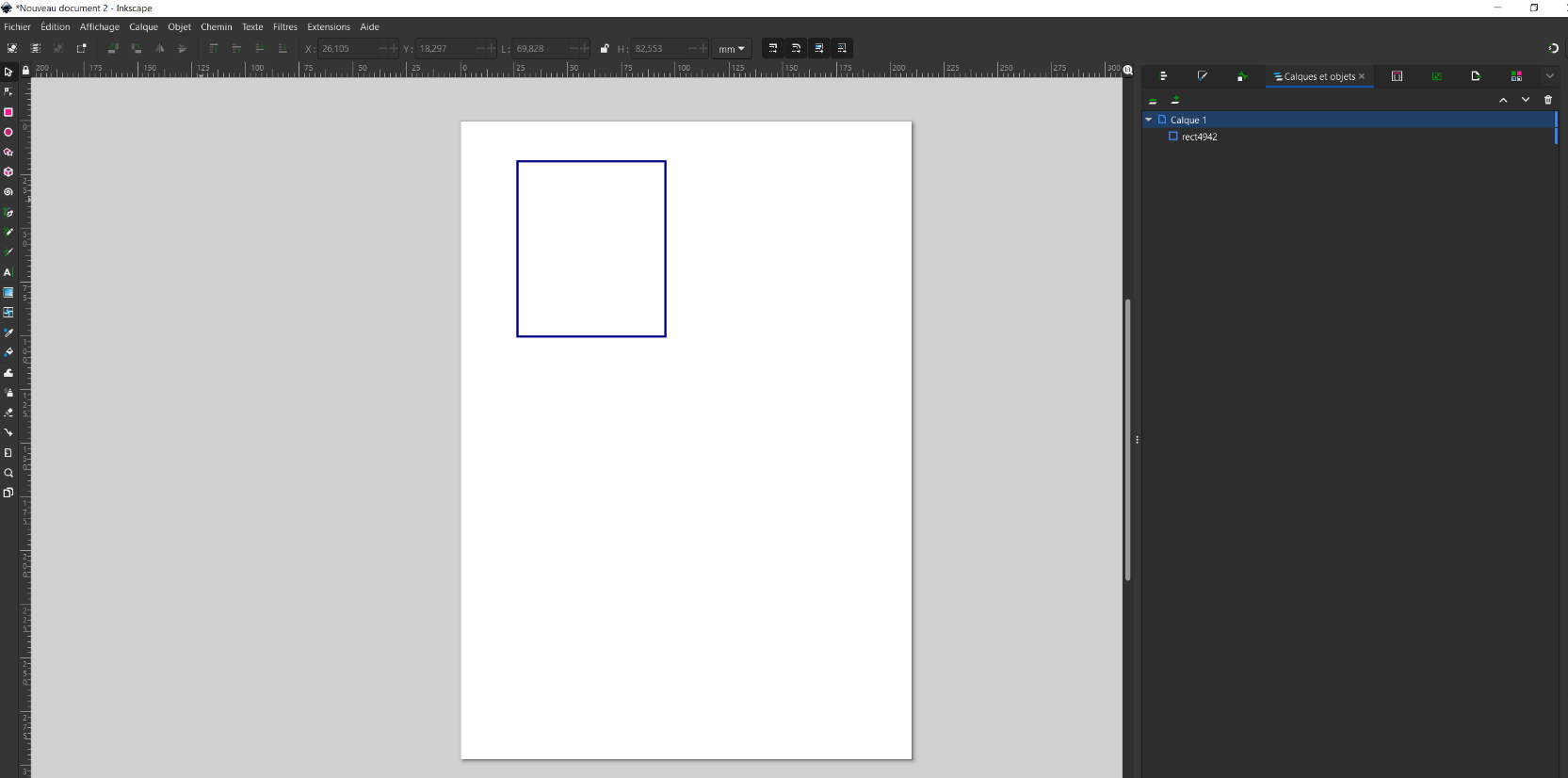
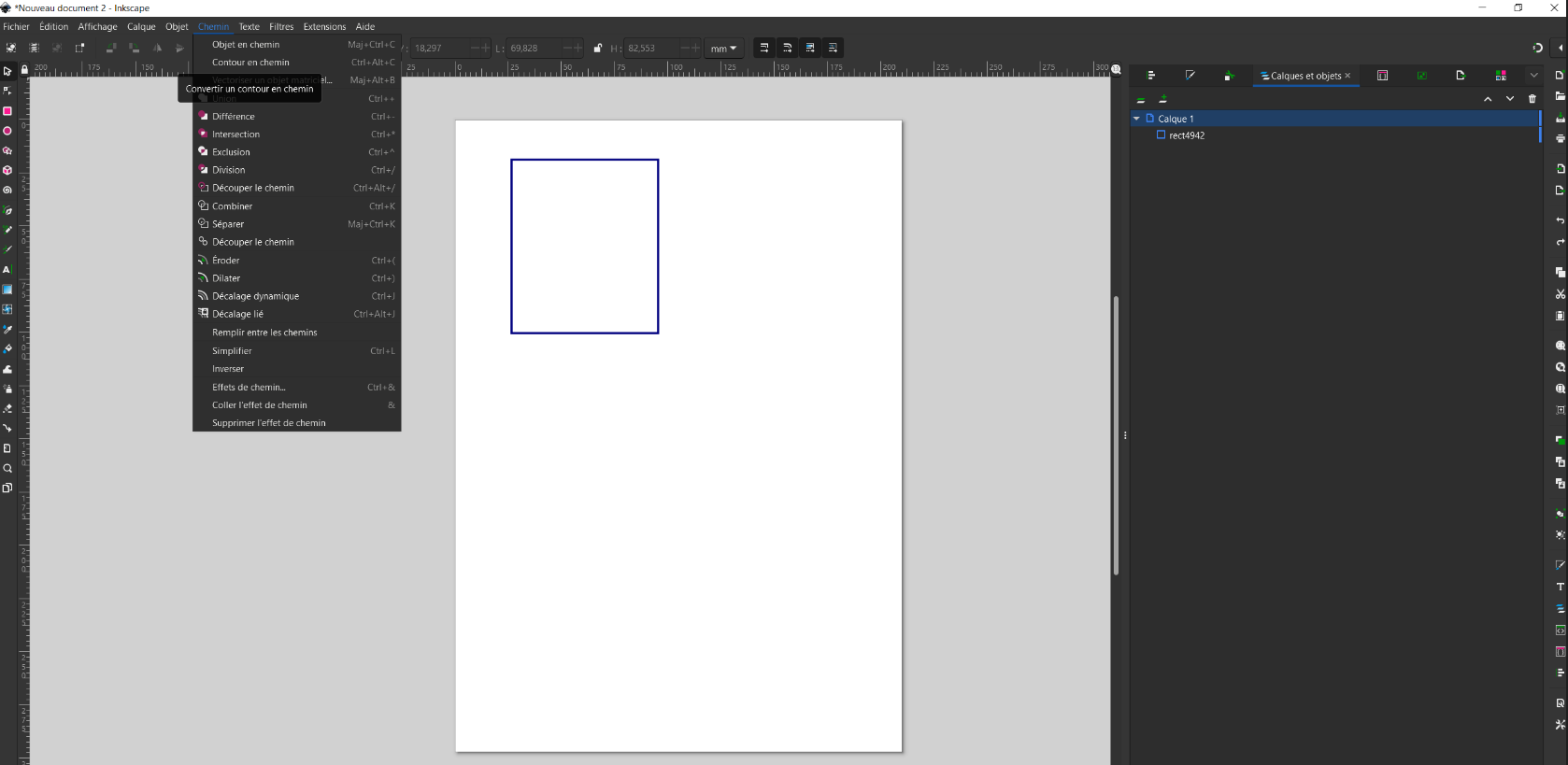
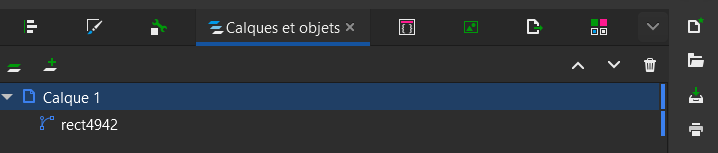
Achte beim Erstellen Deiner Zeichnungen darauf, diese zu vereinfachen und so übersichtlich wie möglich zu gestalten (mit möglichst wenigen unabhängigen “Pfaden”). Ein einfacher Tipp hierfür ist die Verwendung der Option “Vereinigung” im Menü “Pfad”, um alle sich überschneidenden Pfade zu entfernen und so zu verhindern, dass der Laser mehrmals über dieselbe Stelle fährt.
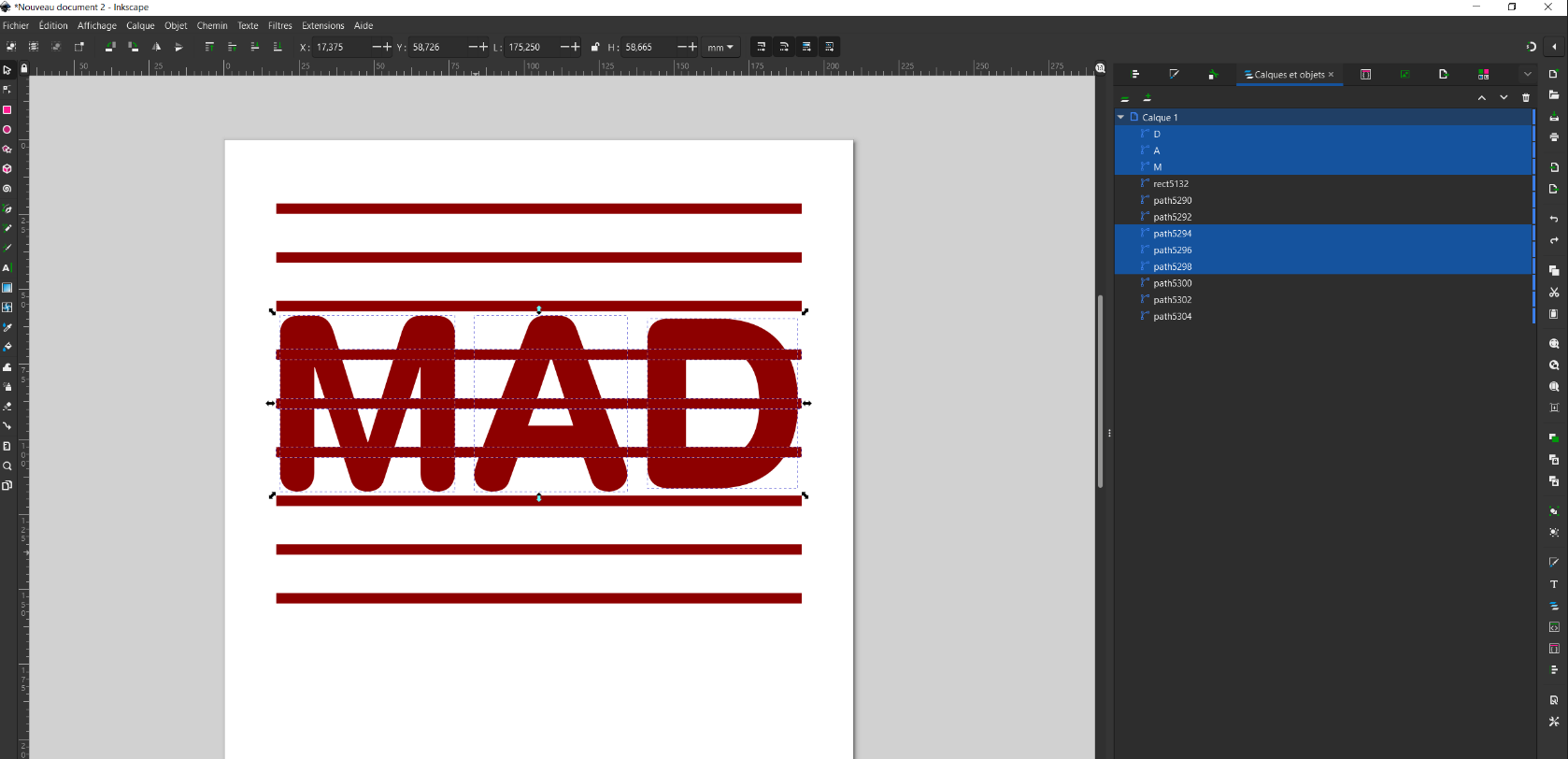
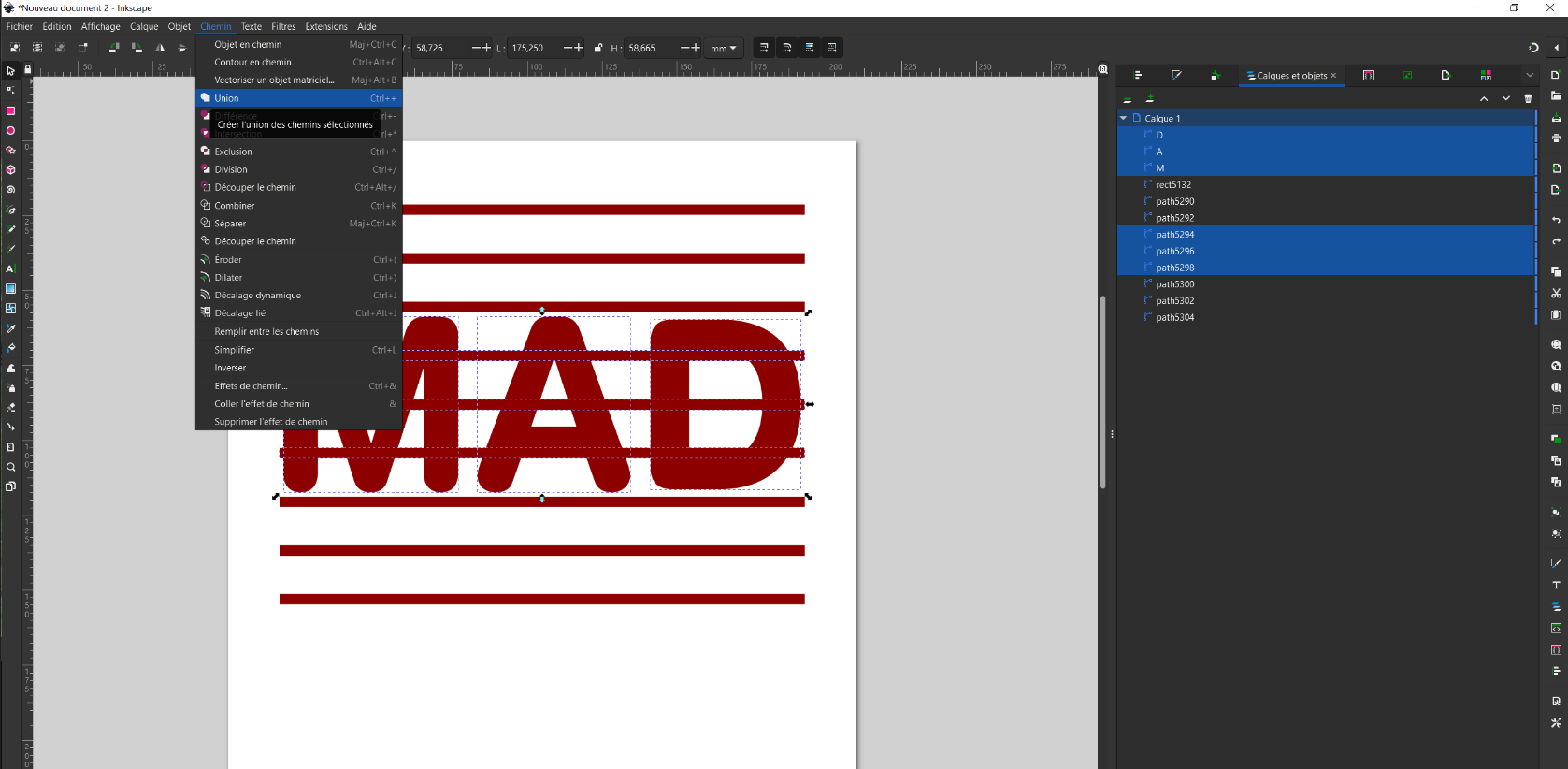
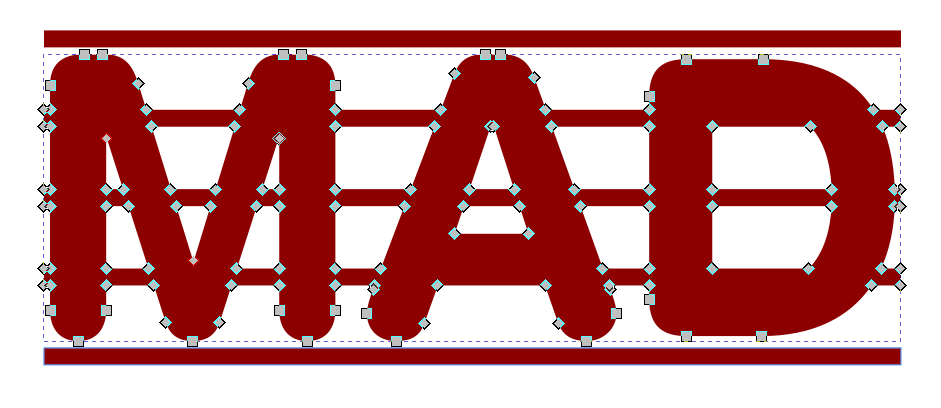
Wenn sich die Elemente nicht berühren, sollten diese in Deiner Zeichnung als separate Pfade erhalten bleiben. Wenn Sie die Funktion “Vereinigung” verwenden, um sie zu einem einzigen Pfad zu verschmelzen, kann es vorkommen, dass der Slicer Probleme bei der Berechnung des zu verwendenden Pfades hat, was den Vorgang verzögert. Verwende dazu die Option “Pfad aufspalten” im Pfadmenü, um Pfade zu extrahieren, die sich nicht berühren.
1.5 Fallstudie: Vektorisieren
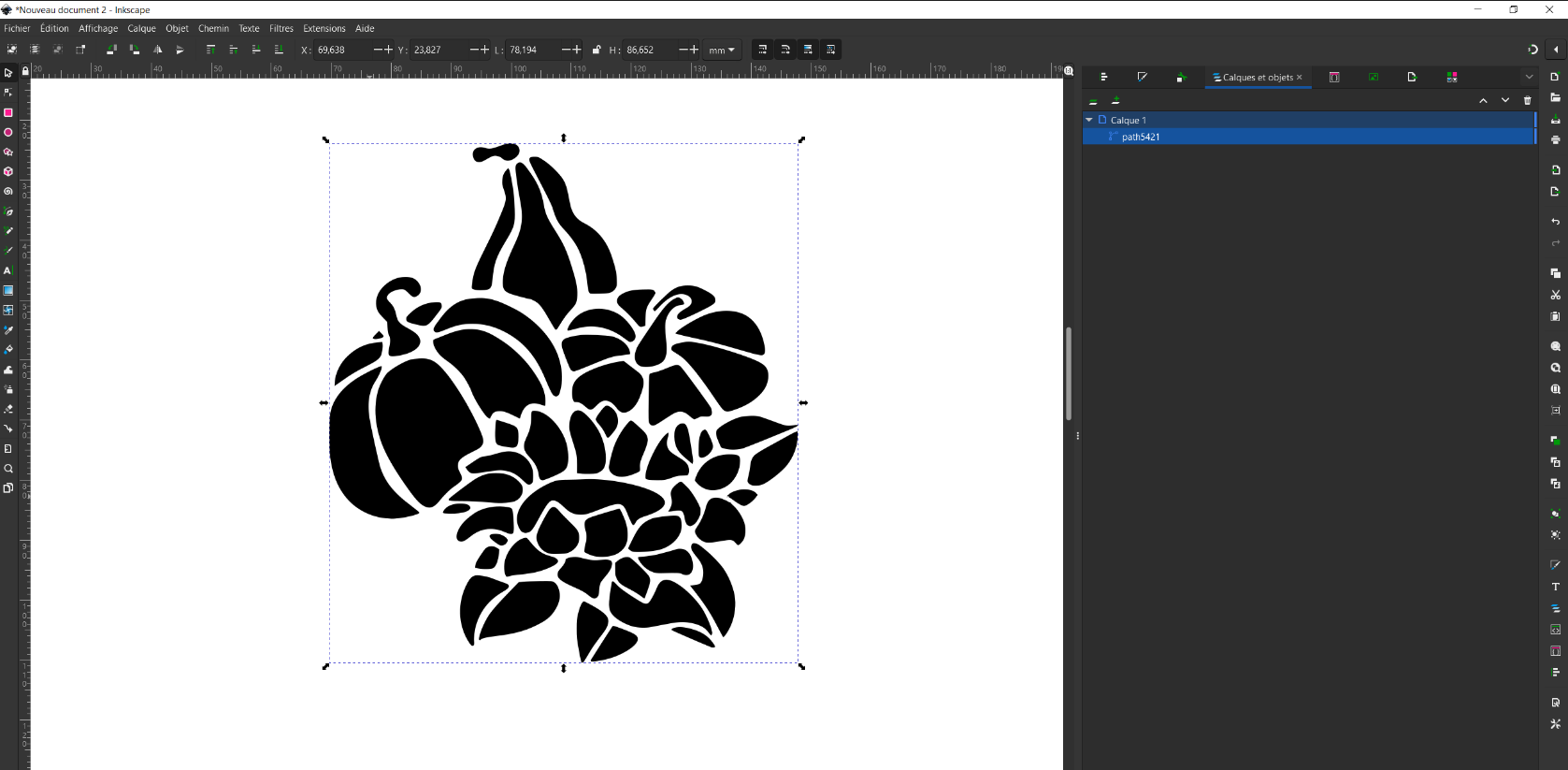
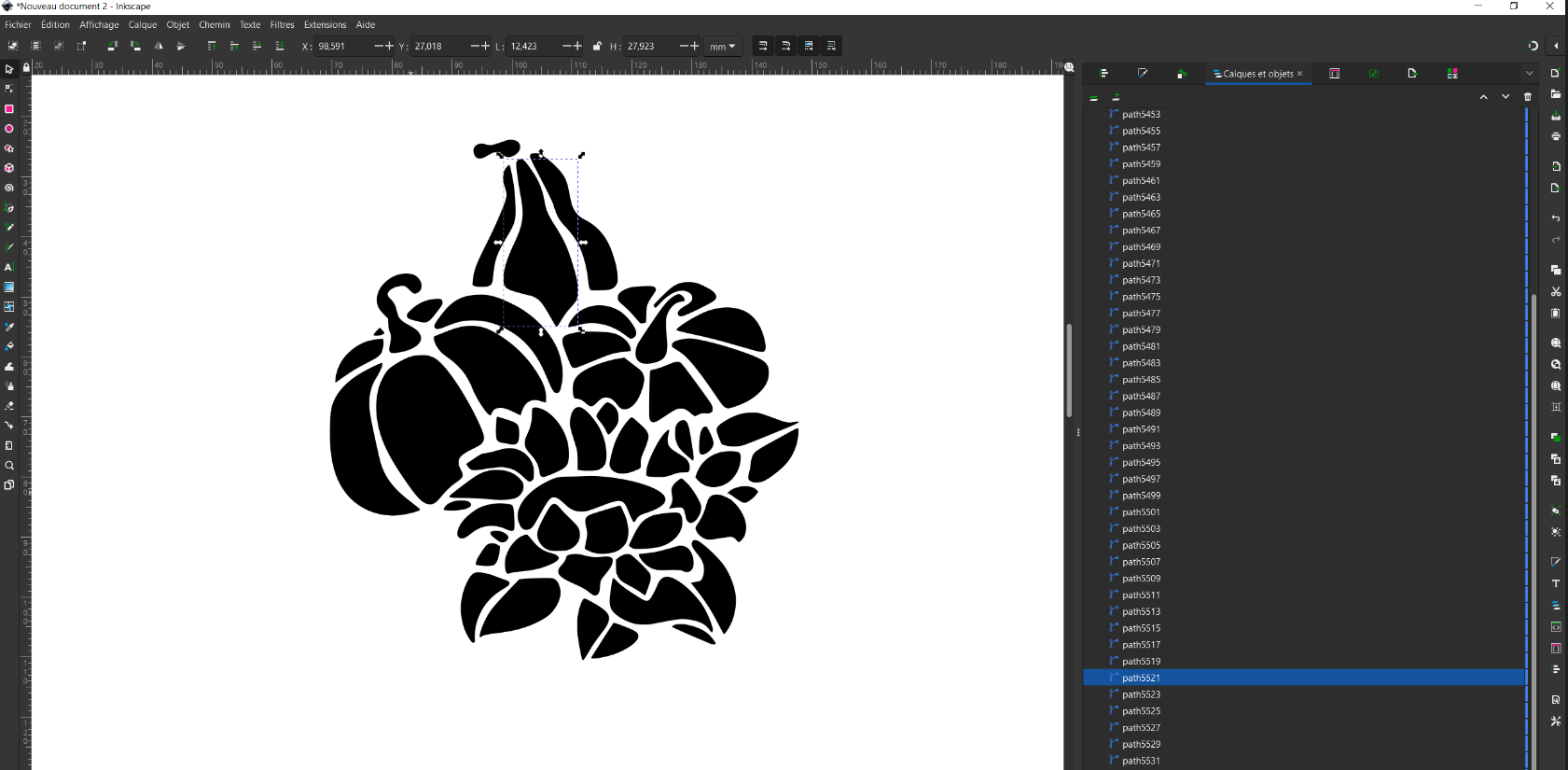
Nach der Vektorisierung des Bildes werden die verschiedenen Teile zu einem einzigen Pfad zusammengefasst. Wie bereits erwähnt, ist es jedoch im Interesse einer effizienten Pfadberechnung besser, wenn jede Form einen eigenen Pfad bildet, solange unsere Formen noch vereinzelt sind.
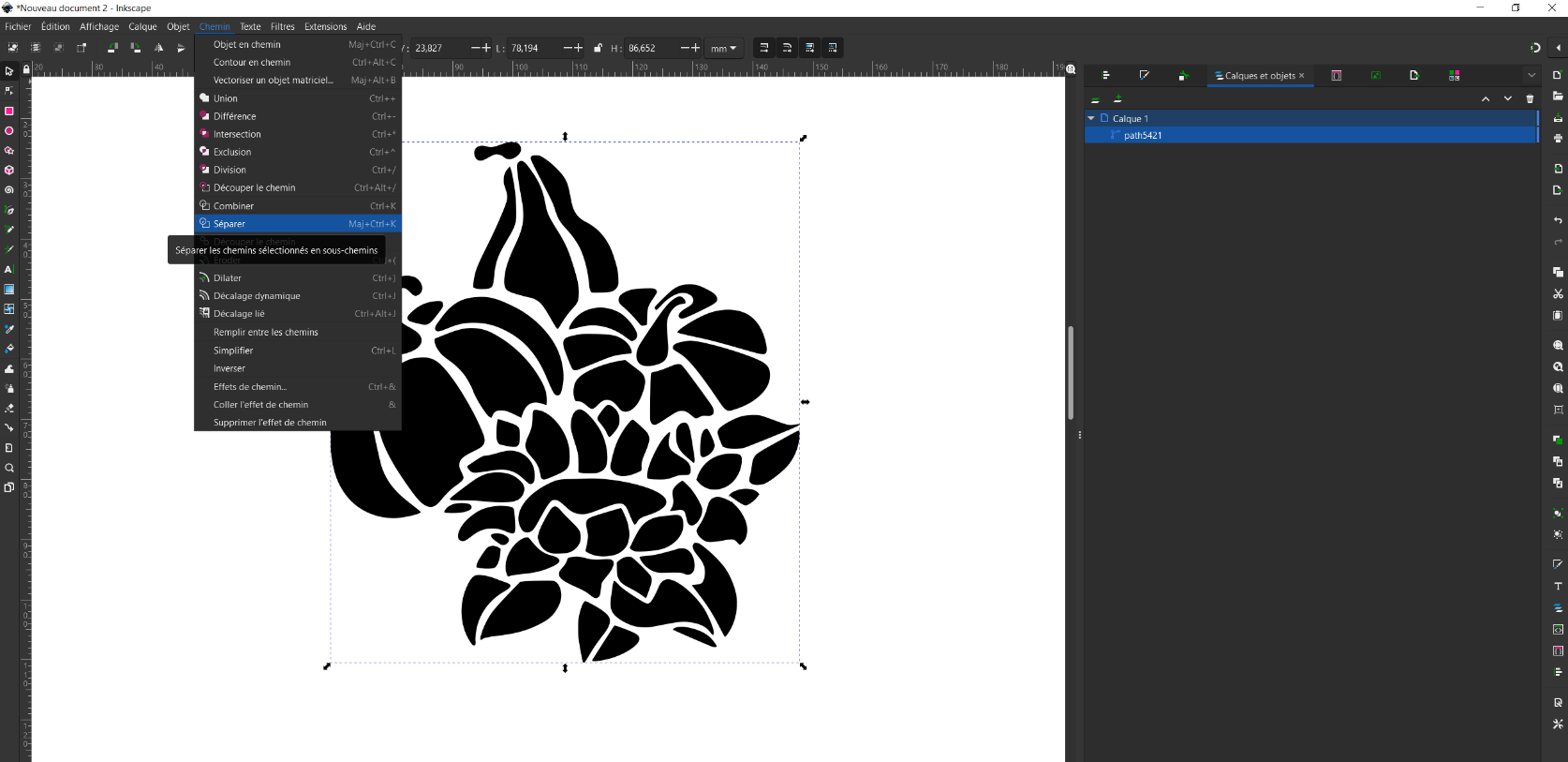
Pfad > Pfad aufspalten
1.6 Im Fehlerfall
1.6.1 Falsche Farben
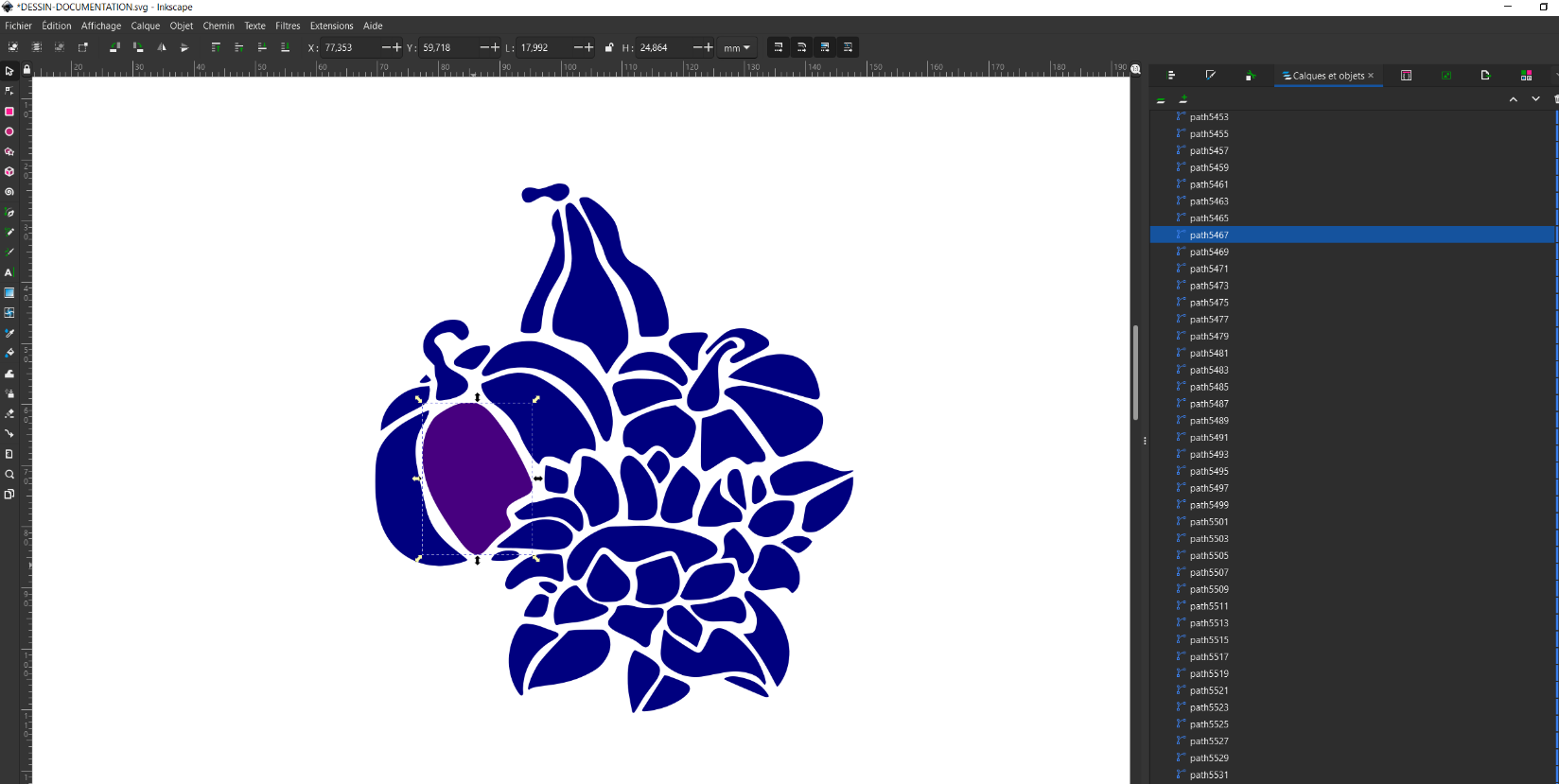
Wenn die von Dir gewählte Farbe nicht zur “Laser”-Farbpalette gehört, erhälst Du bei der Konvertierung in das .ngc-Format mit LaserMagic eine Fehlermeldung zum jeweiligen Pfad.
Zum Anzeigen von Warnungen:
In Windows:
set RUST_LOG=warnIn Linux:
export RUST_LOG=warn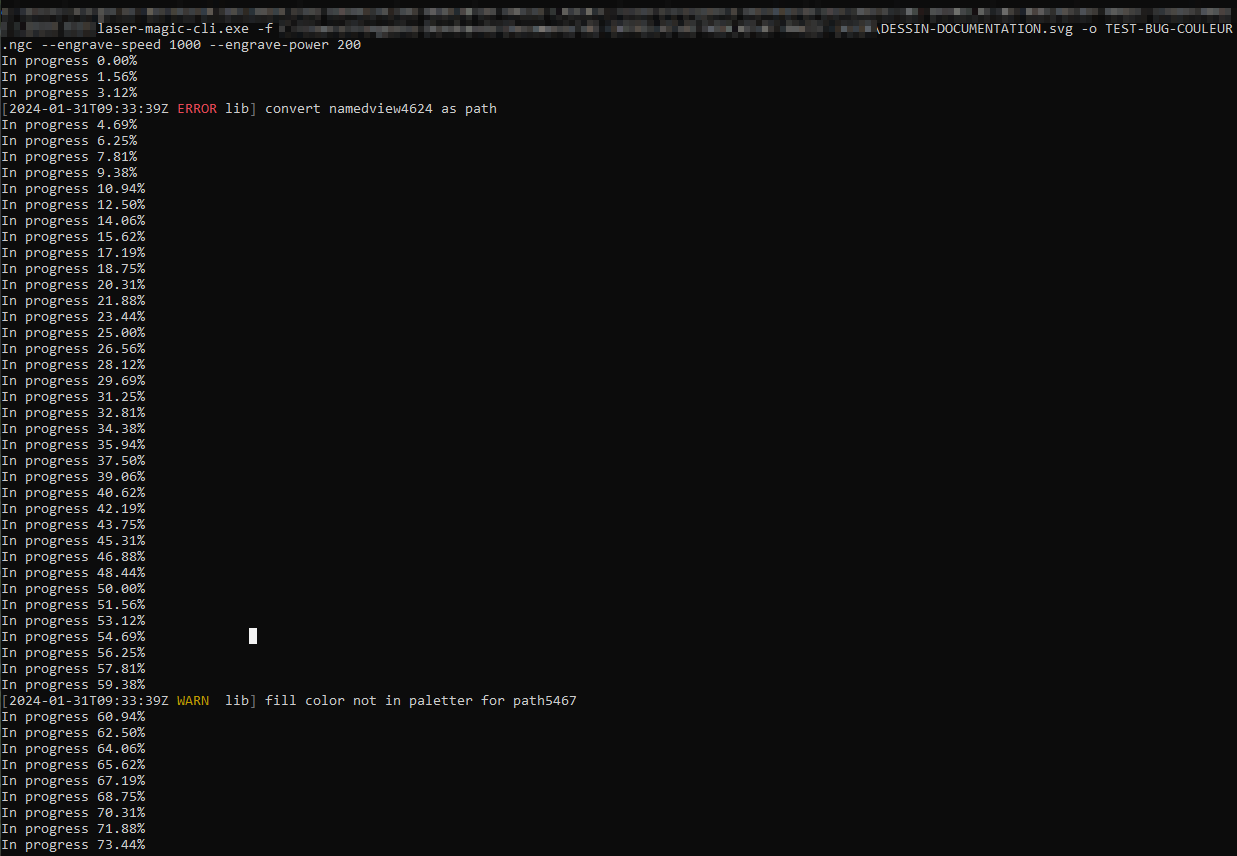
Der Pfad mit der falschen Farbe wird nicht verarbeitet und erscheint nicht in UGS.