2. ERSTELLEN DEINER .NGC DATEI
Du benötigst zunächst die aktuelle Version des Tools, die du hier herunterladen kannst. Für Anfänger empfehlen wir außerdem die Verwendung der Inkscape Plugin Methode
2.1 VIA KONSOLE (laser-magic-cli):
- Wechsle in den gewünschten Ordner, in dem Du Deine Laserdateien erstellen willst.
- Gib
--helpein, um dich mit der Verwendung des Programms und seinen Optionen vertraut zu machen.
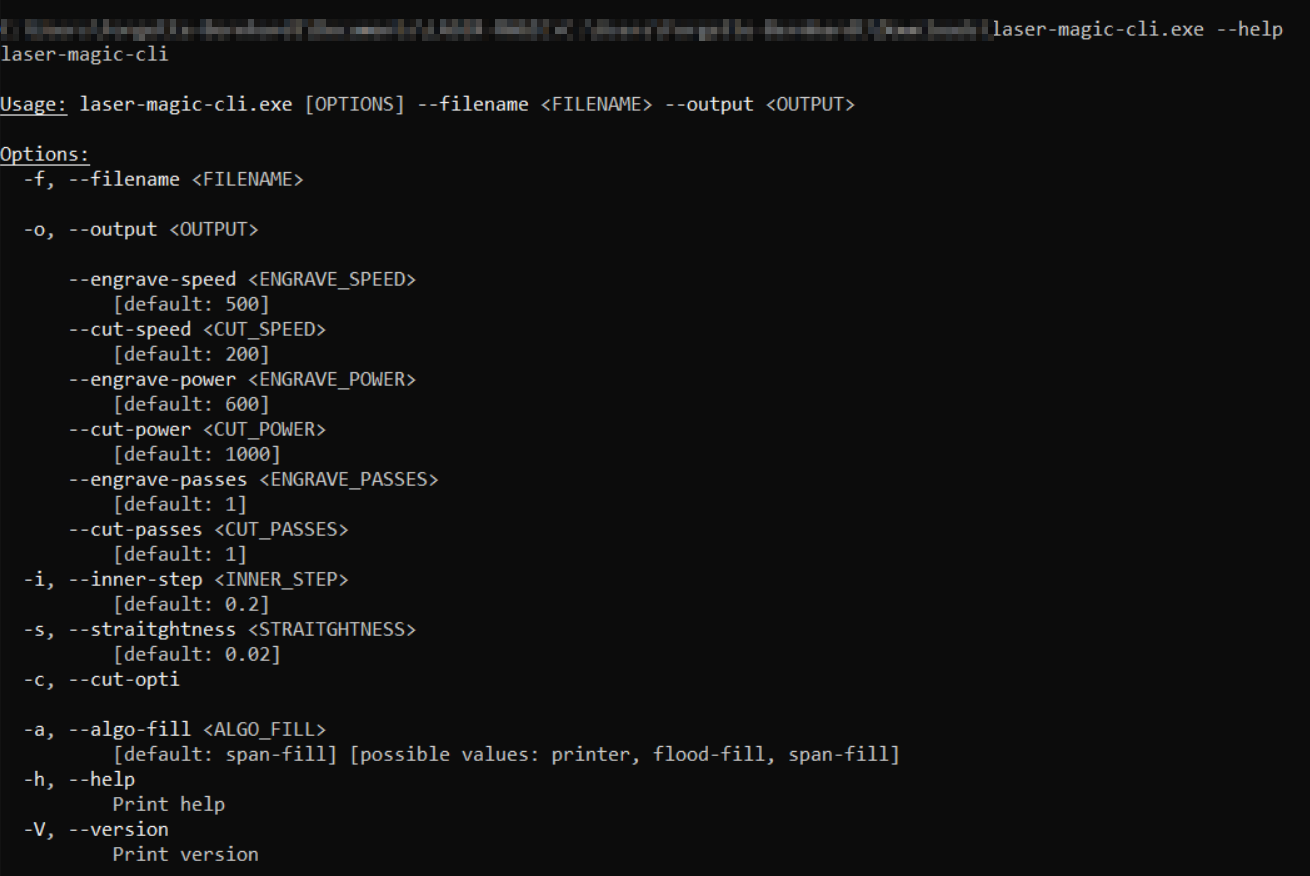
1/ Standardbefehl

2.2 Datei über das Plugin {#plugin} vorbereiten
Die Vorteile dieser Methode sind:
- Die Druckeinstellungen sind bereits in der Datei gespeichert. Du musst dir keine Sorgen machen, dass Du Einstellungen vergessen könntest, wenn Du Datei in sechs Monaten wieder öffnest.
- Wenn Du die Datei weitergibst, stehen dem Empfänger Druckeinstellungen ebenfalls direkt in der Datei zur Verfügung.
Installation
Windows
- Lade “plugins lasermagic windows installer” herunter
- Doppelklicken zum Installieren
- Das war’s
Linux
- Lade “plugins lasermagic linux” herunter
- Entpacke das Archiv
- Führe das Skript “installer.sh” als root Benutzer aus
- Das war’s
Anwendung
-
Fasse Pfade in Gruppen zusammen. Jede Gruppe verfügt über eigene Druckeinstellungen.
-
Sobald das Plugin installiert ist, kannst Du zu Erweiterungen > Laser > Prepare Laser navigieren.
-
Öffne den XML-Editor über Bearbeiten > XML-Editor oder über das entsprechende Symbol.
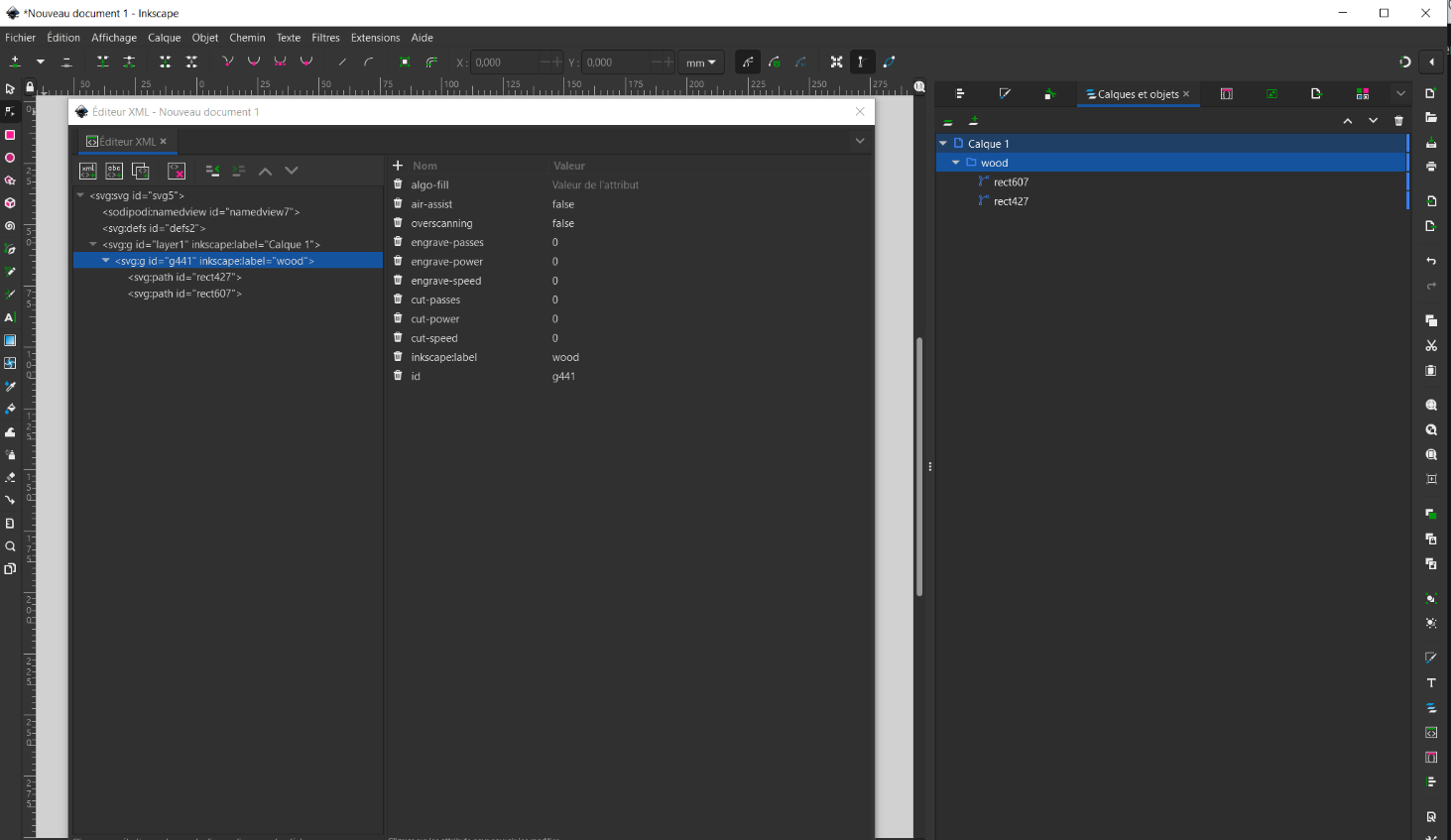
Sobald das Fenster geöffnet ist, findest du im XML-Editor die verschiedenen Parameter zur Laserbearbeitung, indem du die Gruppe deiner Pfade auswählst.
Nach dem Vorbereiten der Datei:
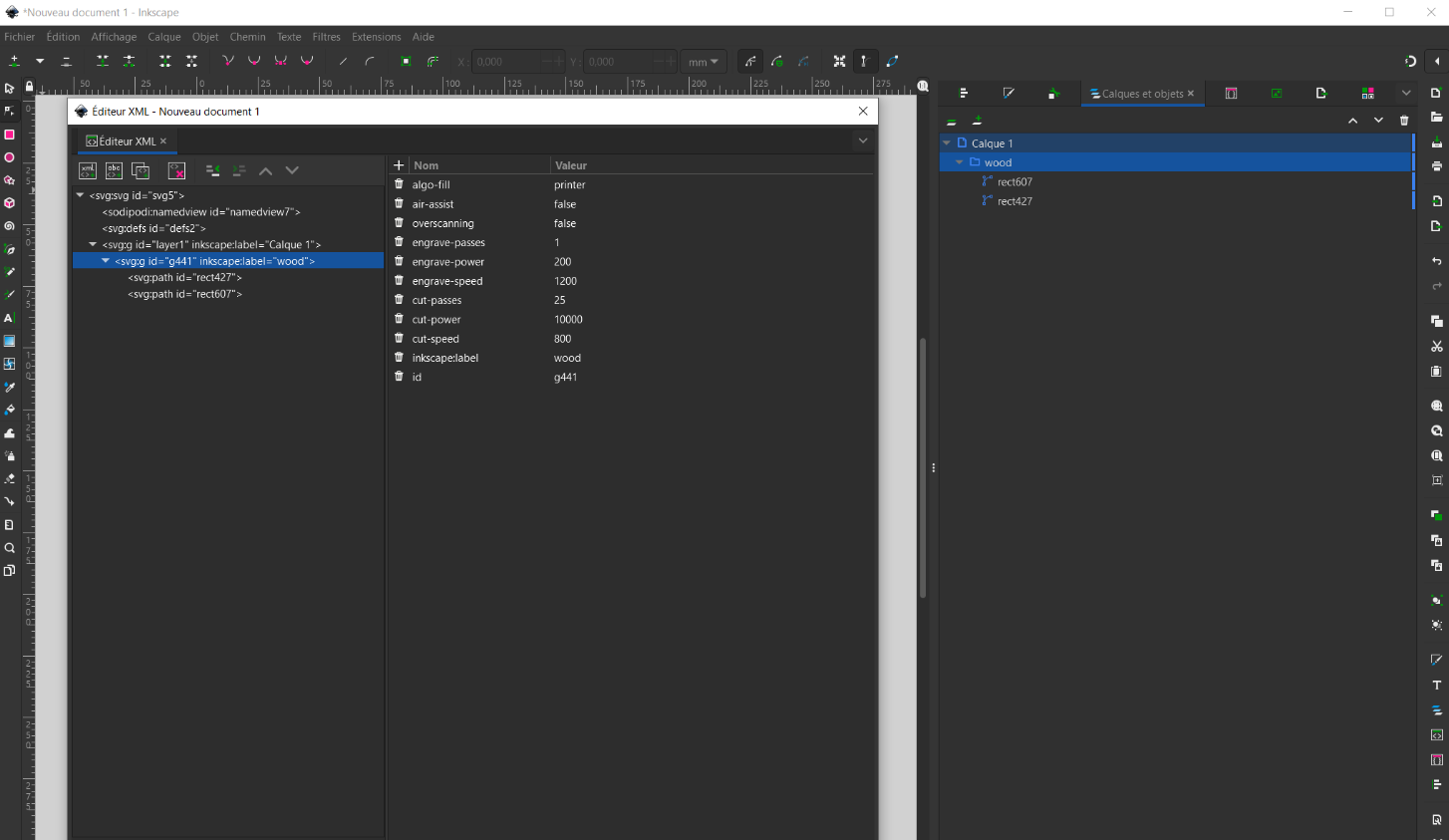
Zum Generieren einer G-Code-Datei kannst Du unter Erweiterungen -> Exportieren -> Export Laser gehen oder die Datei speichern und die Befehlszeile oder die Benutzeroberfläche wie oben beschrieben verwenden.
Erweiterte Einstellungen
Bilder
Bilder werden von der Software nativ unterstützt, ohne dass der Benutzer etwas zusätzlich tun muss. Das Bild wird mittels Rasterung automatisch in eine für die Gravur geeignete Darstellung umgewandelt, wodurch eine originalgetreue Schwarz-Weiß-Wiedergabe des Originals ermöglicht wird.
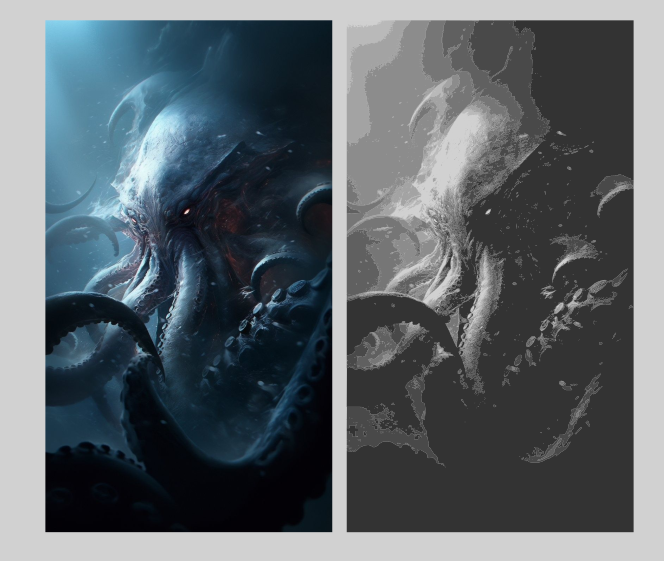
Die derzeit für die Bildwiedergabe verwendete Methode sind Rasterung und Dithering. Diese Technik ermöglicht eine verbesserte Wiedergabe, insbesondere bei weniger einheitlichen Materialien, und sorgt für eine bessere Abstufungsdarstellung sowie ein optisch ansprechenderes Ergebnis.
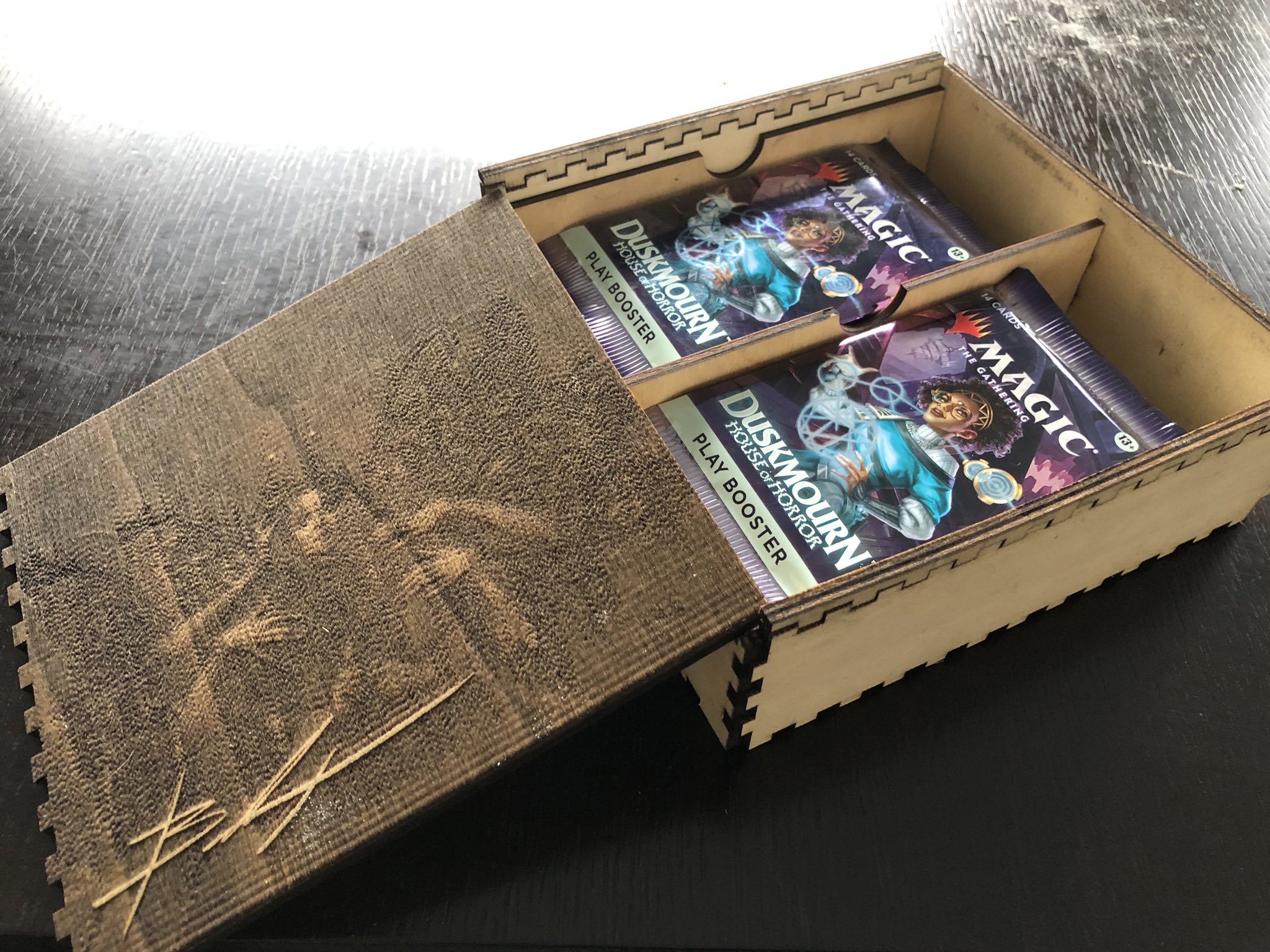
Hier ist ein weiteres Beispiel für eine Gravur, diesmal auf einem fertigen Objekt.
Das folgende Bild zeigt links die “rasterization”-Version und rechts die “dithering”-Version.
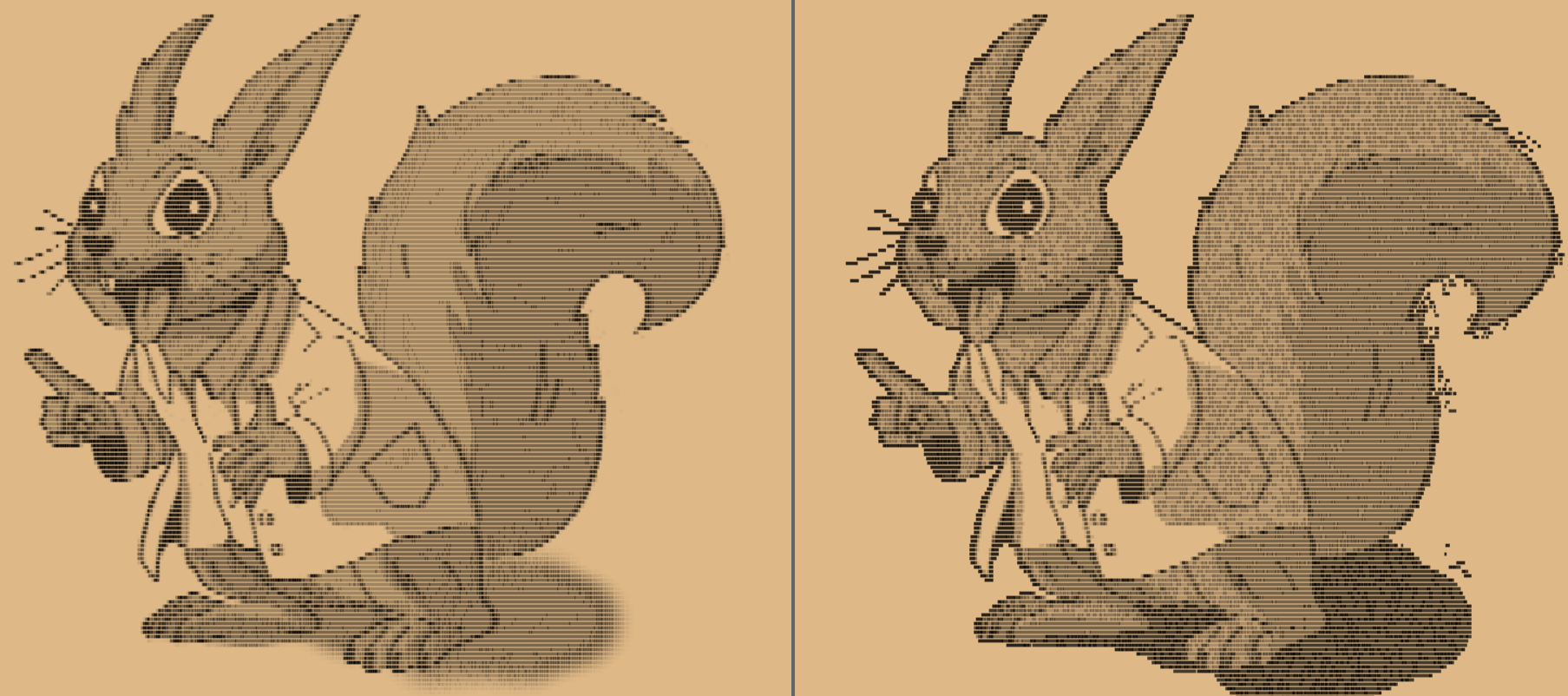
Um eine der beiden Methoden zu verwenden, setze den XML-Parameter “algo-image” auf “rasterisation” oder “dithering”.
Vorschaumodus
Im Vorschaumodus lässt sich eine Simulation des Laserverlaufs anzeigen, bevor die eigentliche Gravur hergestellt wird. Wenn Du diese Option aktivierst, siehst Du eine Vorschau des Endergebnisses auf einer holzähnlichen Darstellung, damit Du überprüfen kannst, ob der Verlauf Deinen Vorstellungen entspricht. Dieser Modus eignet sich sowohl zur Simulation von Gravur- als auch von Schneideergebnissen.
Vorschaumodus aktivieren:
- Aktiviere in der Gravur-Oberfläche das Kontrollkästchen “Vorschau”.
- Es erscheint eine Simulation des Gravurpfads, die das erwartete Ergebnis auf einer Holzoberfläche zeigt.
- Überprüfe den Gravurpfad sorgfältig, um sicherzustellen, dass es den Vorstellungen entspricht.
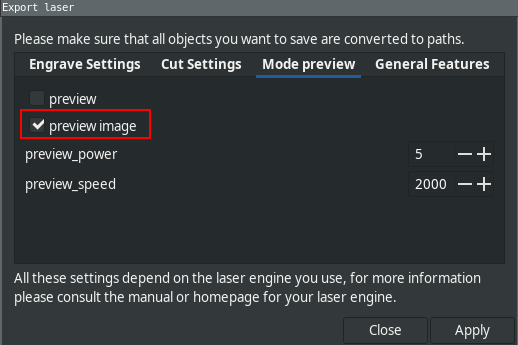
Gerenderte Vorschau exportieren
Wenn der Vorschaubildmodus aktiviert ist, kann die gerenderte Vorschau im PNG-Format exportiert werden, um sie später einzusehen oder weiterzugeben. Die exportierten Dateien werden entsprechend der Art der Simulation benannt:
- Gravur: Die Datei wird unter dem Namen gespeichert, dem die Endung _preview_engrave.png angehängt wird.
- Schneiden: Die Datei wird unter dem Namen “wood_design_preview_cut.png“ gespeichert.
Wenn der gewählte Dateiname beispielsweise “wood_design” lautet, lauten die Exportdateinamen:
- wood_design_preview_engrave.png für Gravuren,
- wood_design_preview_cut.png für Schnitte.
Zugewinne durch den Vorschaumodus
- Ergebnisvorschau: In diesem Modus können gerenderte Pfad überprüft und die Designeinstellungen vor der eigentlichen Gravur validiert werden.
- Ressourceneinsparung: Durch die Simulation des Ergebnisses können kostspielige Fehler vermieden und das Design optimiert werden.
- Höhere Präzision: Die vorläufige Visualisierung hilft, Details zu verfeinern oder Konturen anzupassen, um die gewünschte Genauigkeit zu erreichen.
Verwendungstipps
- der Vorschaumodus kann genutzt werden, um ein Preview komplexer Gravuren anzuzeigen oder feine Details zu testen.
- Überprüfe den simulierten Verfahrweg, um gegebenenfalls Anpassungen vorzunehmen – sei es beim Gravieren oder beim Schneiden –, um höchste Präzision zu gewährleisten.
Overscanning
- Was ist mit Overscanning gemeint?
Overscanning ist eine Technik, die in Lasergravursystemen eingesetzt wird, um übermäßige Verbrennungen und Unregelmäßigkeiten an den Rändern gravierter Motive zu vermeiden. Wenn ein Lasergravurkopf am Ende eines Durchgangs anhält oder die Richtung wechselt, kann es an diesen Stellen zum Wärmestau kommen, wodurch verbrannte Bereiche oder zu scharf gezeichnete Kanten entstehen.
Overscanning löst dieses Problem, indem es sicherstellt, dass sich der Laserkopf über die Grenzen des Gravurbereichs hinaus weiterbewegt, bevor dieser abbremst und die Richtung wechselt. Während dieser Überschwingphase ist der Laser bereits ausgeschaltet. Dadurch kann der Kopf außerhalb des Gravurbereichs abbremsen, wodurch verhindert wird, dass Geschwindigkeitsschwankungen die Qualität der gravierten Kanten beeinträchtigen.
- Wie funktioniert das in LaserMagic?
In LaserMagic wird das Overscanning durch einen Gleitkommawert namens “overscanning” gesteuert. Dieser Wert bestimmt die zusätzliche Strecke, die der Gravurkopf nach dem Ausschalten des Lasers zurücklegen muss, bevor er abbremst oder die Richtung wechselt.
Die Formel zur Berechnung dieser Entfernung lautet:
Reiseweg = Geschwindigkeit × Overscanning- Geschwindigkeit: Die Geschwindigkeit, mit der sich der Gravurkopf während des Betriebs bewegt.
- Overscanning: Der vom Benutzer festgelegte Gleitkommawert, der dem Faktor entspricht, mit dem die Überschwingstrecke multipliziert wird. Ein Wert von 0,1 bedeutet beispielsweise, dass sich der Laserkopf noch 10% der ursprünglichen Geschwindigkeit weiterbewegt, bevor er abzubremsen beginnt.
- Wie kann Overscanning in LaserMagic genutzt werden?
Um das Overscanning in Deinem Projekt anzupassen, muss ein geeigneter Wert festlegt werden, der auf der Geschwindigkeit und der Art der Gravur basiert, die Du anfertigen willst. Die Schritte zur optimalen Nutzung des Overscannings:
- Gravurgeschwindigkeit einstellen: Lege zunächst die Geschwindigkeit fest, mit der sich der Gravurkopf bewegt. Diese hängt vom zu gravierenden Material und der gewünschten Detailgenauigkeit ab.
- Bestimme den Overscan-Wert: Wähle als Nächstes einen Overscan-Wert, der die zusätzliche Strecke bestimmt, die der Kopf nach dem Ausschalten des Lasers zurücklegt. Ein höherer Wert (z.B. 0,2) führt zu einem größeren Überschwingen, während ein niedrigerer Wert (z.B. 0,05) die zurückgelegte Strecke verringert.
Wenn beispielsweise die Geschwindigkeit auf 100 mm/s und der Overscanningswert auf 0,1 eingestellt sind, fährt der Gravurkopf 100 mm/s × 0,1 = 10 mm über den Laseranschlag hinaus, bevor er langsamer wird.
- Je nach Material optimieren: Der Overscanningswert kann je nach Materialart und gewünschtem Ergebnis angepasst werden. Bei empfindlichen Materialien wie Holz oder Leder minimiert ein höherer Wert Abdrücke an den Rändern. Bei widerstandsfähigeren Materialien kann ein niedrigerer Wert ausreichend sein.
- Anwendungsbeispiel
Angenommen, wir gravieren ein Motiv mit einer Geschwindigkeit von 150 mm/s in Holz und stellen fest, dass die Kanten leicht versengt sind, obwohl der Laser korrekt eingestellt ist. Um die Gravurqualität an den Kanten zu verbessern, können wir die Overscanning anpassen.
- Geschwindigkeit: 150 mm/s
- Overscanning: 0.1
Die Überschwingstrecke beträgt: 150 mm/s × 0,1 = 15 mm.
Das bedeutet, dass sich der Laserkopf nach jedem Schnitt noch 15 mm weiterbewegt, bevor er abzubremsen beginnt. Da der Laser während dieses Nachlaufs ausgeschaltet ist, werden die Schnittkanten sauberer und es kommt zu keiner Überhitzung.
Füllmuster
- Was ist eine Füllung bei der Lasergravur?
Das Ausfüllen (oder Schraffieren) ist eine Methode, die beim Lasergravieren verwendet wird, um geschlossene Bereiche eines Designs oder Bildes mit gravierten Linien zu bedecken. Im Gegensatz zum Schneiden, bei dem der Laser den Konturen folgt, um Material zu entfernen, werden beim Lasergravieren ganze Bereiche mit einem gravierten Muster ausgefüllt, was eine Strategie erfordert, um den Laser effizient über die Oberfläche zu führen. Ziel der Füllmuster ist es, die Effizienz zu maximieren (die Gravurzeit zu verkürzen) und gleichzeitig die Gravurqualität zu gewährleisten (gleichmäßige Abdeckung auf geschlossenen Flächen).
In LaserMagic lässt sich über den Parameter “algo-fill” durch Eingabe eines bestimmten Werts (z. B. “printer”, “span fill” oder “flood fill”) zwischen verschiedenen Füllalgorithmen wählen, die jeweils einzigartige Eigenschaften aufweisen.
- Verschiedene Füllalgorithmen Es stehen mehrere Füllalgorithmen zur Verfügung, mit denen die Gravur an spezifische Anforderungen Deines Projekts angepasst werden können. Hier findest Du detaillierte Erläuterungen der einzelnen verfügbaren Algorithmen:
a) Printer Fill Algorithmus
Beschreibung: Printer Fill arbeitet linear und graviert Zeile für Zeile, ähnlich wie ein Tintenstrahldrucker. Der Laser bewegt sich im Gravurbereich hin und her, folgt dabei horizontalen oder vertikalen Linien und graviert die Oberfläche systematisch.
Vorteile:
- Einfach anzuwenden.
- Geeignet für glatte und ebene Oberflächen.
- Sorgt für eine gleichmäßige und vorhersehbare Deckkraft.
Nachteile:
- Kann bei komplexen Bereichen langsamer sein als andere Algorithmen.
- Erfordert viel Bewegung in Bereichen, in denen der Laser nicht graviert.
Wann anwenden:
- Empfohlen für große und einfache Flächen.
- Ideal für regelmäßige Formen, bei denen die Gravurzeit keine große Rolle spielt.
b) Span Fill Algorithmus
Beschreibung:
“Span Fill” wurde entwickelt, um die Bewegungszeit des Lasers durch die Optimierung der Bahnen über den Gravurbereich zu minimieren. Im Gegensatz zu “Printer Fill”, bei dem der Laser über die gesamte Länge oder Breite des Objekts bewegt wird, verwendet “Span Fill” kürzere Segmente und graviert nur die erforderlichen Bereiche, ohne unnötige Bewegungen auszuführen.
Vorteile:
- Optimiert die Bewegung des Laserkopfes, um die Gravurzeit zu verkürzen.
- Schneller als “Printer Fill”, insbesondere bei komplexen oder nicht zusammenhängenden Bereichen.
Nachteile:
- Bei manchen Projekten kann die Konfiguration etwas aufwendiger sein.
- Es besteht die Gefahr sichtbarer Brandmarken, wenn das Material unterschiedlich auf Abweichungen von der Bewegungsbahn reagiert.
- Erfordert mehr Rechenleistung.
Wann anwenden:
- Ideal für komplexe oder detailreiche Designs.
- Effizient auf unregelmäßigen Oberflächen oder in ausgeschnittenen Bereichen, in denen eine herkömmliche lineare Abdeckung unwirksam wäre.
c) Flood Fill Algorithmus
Beschreibung:
Die Flutfüllung funktioniert ähnlich wie der Füllalgorithmus in Grafikprogrammen, bei dem der Laser den Bereich “füllt”, indem er einem Pfad folgt, der sich an der Form und den Konturen der Objekte orientiert. In der Regel beginnt der Vorgang in der Mitte eines Bereichs und füllt diesen schrittweise anhand der Ränder auf.
Vorteile:
- Sehr effektiv bei komplexen und unregelmäßigen Formen.
- Reduziert unnötige Laserbewegungen in Bereichen, in denen nichts graviert werden soll.
- Kann bei sehr unregelmäßigen Mustern schneller sein als andere Verfahren.
Nachteile:
- Für Nutzer, die lineares Ausfüllen bevorzugen, weniger intuitiv als “Printer Fill”.
- Kann zu Abweichungen bei der Gravur führen, wenn die Einstellungen nicht korrekt angepasst sind.
Wann anwenden:
- Empfohlen für komplexe Formen mit unregelmäßigen Kanten.
- Eignet sich besonders gut zum Gravieren von nicht zusammenhängenden Bereichen oder Formen mit detaillierten Konturen.
- Wie verwendet man die Füllfunktion in LaserMagic?
In LaserMagic erfolgt die Auswahl des Füllalgorithmus über den Parameter “algo-fill”. Dieser Parameter erwartet eine Texteingabe, und Du kannst einen der drei genannten Algorithmen (printer, spanfill, floodfill) auswählen, indem Du einfach den Namen des Algorithmus angibst. So verwendest Du diesen Parameter:
Füllalgorithmus einstellen: Passen Sie den Parameter “algo-fill” entsprechend der Art des zu gravierenden Designs und den Anforderungen Ihres Projekts an. Für große, gleichmäßige Flächen können Sie beispielsweise “Printer Fill” (algo-fill = printer) verwenden. Bei komplexen Designs solltest Du dich für “Span Fill” oder “Flood Fill” entscheiden. Testen und optimieren: Es empfiehlt sich, mit den verschiedenen Algorithmen zu experimentieren, um herauszufinden, welcher je nach Komplexität des Designs, des verwendeten Materials und der verfügbaren Gravurzeit die besten Ergebnisse liefert. Jeder Algorithmus hat in bestimmten Situationen Vorteile, und die optimale Wahl hängt oft von der Art des Projekts ab. Praxisbeispiel Wenn Du ein einfaches Logo auf eine Holzplakette gravierst, kannst Du “Printer Fill” wählen, um eine gleichmäßige Gravur über die gesamte Oberfläche zu gewährleisten. Wenn Sie an einem detaillierten Design mit unregelmäßigen Formen arbeiten, wie beispielsweise einem komplexen Vektorbild, verkürzt die Verwendung von “Flood Fill” oder “Span Fill” die Gravurzeit bei gleichbleibend hoher Präzision in den gravierten Bereichen.
Luftunterstützung (Air Assist)
- Was ist Air Assist?
Die Luftunterstützung ist eine Funktion, die beim Lasergravieren und -schneiden eingesetzt wird, um die Arbeitsqualität zu verbessern und das Material zu schützen. Dabei wird ein konstanter Hochdruckluftstrom direkt auf den Bereich gerichtet, den der Laser graviert oder schneidet.
Der Luftstrom dient verschiedenen Zwecken:
- Verringerung von Brandmarken: Er trägt zur Kühlung des vom Laser betroffenen Bereichs bei und verringert so das Risiko einer übermäßigen Verbrennung oder Verkohlung von Materialien wie Holz, Papier oder Acryl.
- Beseitigung von Rückständen: Die Luftunterstützung bläst die beim Gravieren durch den Laser entstehenden Rückstände (Rauch, Staub, Partikel) weg
Die Luftunterstützung ist besonders nützlich beim Schneiden von dicken oder brennbaren Materialien sowie bei feinen Gravuren, bei denen Präzision und Sauberkeit entscheidend sind.
- Wie funktioniert der Air Assist in LaserMagic?
In LaserMagic ist die Aktivierung der Luftunterstützung ganz einfach. Es handelt sich um einen binären Parameter (true/false), der über die Option “Luftunterstützung” gesteuert werden kann.
Wenn Du diese diese Option aktivierst (air-assist = true), sendet die Software einen Befehl, um während des Gravur- oder Schneidvorgangs die Luftunterstützung auszulösen. Dieser Luftstrom ist mit der Laseraktivität synchronisiert, d.h., Luft wird nur dann auf den Arbeitsbereich geblasen, wenn der Laser aktiv ist.
Entflammbare Materialien: Die Luftunterstützung empfiehlt sich besonders für Materialien wie Holz, Leder, Papier und bestimmte Kunststoffe, bei denen sich Gravur- oder Schnittrückstände leicht entzünden oder verbrennen können. Detaillierte Gravur: Wenn Du an Projekten arbeitest, die hohe Präzision erfordern (wie z. B. feine Gravuren auf empfindlichen Oberflächen), hilft Air Assist dabei, den Gravurbereich sauber und frei von Rückständen zu halten, die den Laserstrahl beeinträchtigen könnten. Schneiden dicker Materialien: Beim Schneiden dicker Materialien hilft Air Assist dabei, angesammelte Rückstände aus dem Schnitt zu entfernen, sodass der Laser effektiver durchdringen und einen saubereren Schnitt erzielen kann.
- Equipment überprüfen:
Um sicherzustellen, dass die Luftunterstützung ordnungsgemäß funktioniert, solltest Du sicherstellen, dass der Laser mit einem Druckluftsystem oder einer speziellen Luftpumpe ausgestattet ist, die einen stabilen und ausreichenden Luftstrom liefern kann. Dieser Luftstrom muss auf den Laserkopf gerichtet sein, um wirksam zu sein.